
AI 导师聊天
在记笔记、写作、创建记忆卡片、练习记忆卡片或复习笔记时,你经常会意识到自己对整体情况缺少某些部分的了解。为了更容易地填补这些空白并回答你的问题,我们在 RemNote 中直接提供了 AI 聊天功能。
访问 AI 导师的方式
通过 Omnibar
从 Omnibar 中选择 切换 AI 导师 (/tai)。AI 导师 将在右侧边栏中打开。
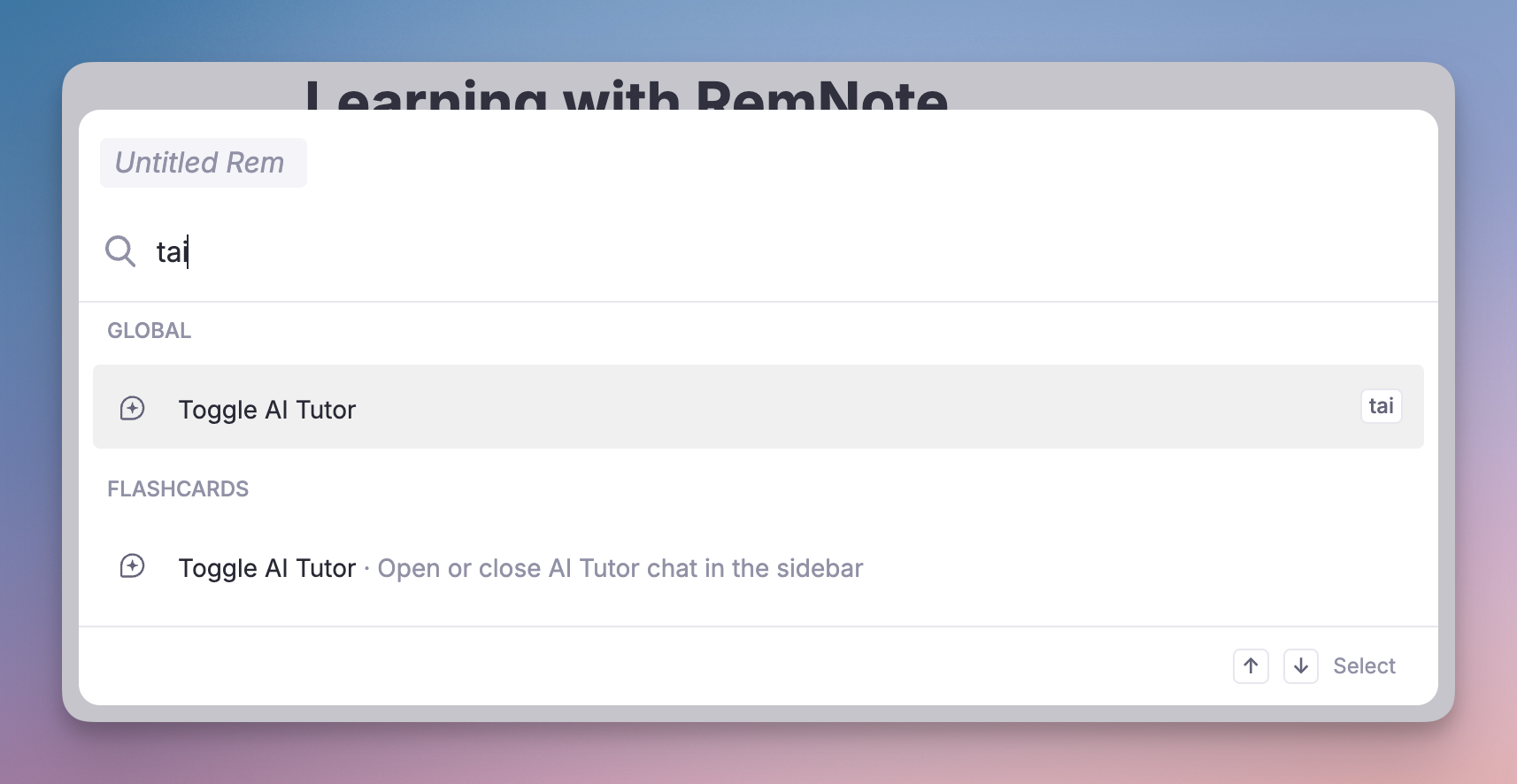
通过队列工具栏
在练习记忆卡片时,点击或轻触右上角的聊天气泡图标。AI 导师 将在一个浮动窗口中打开。
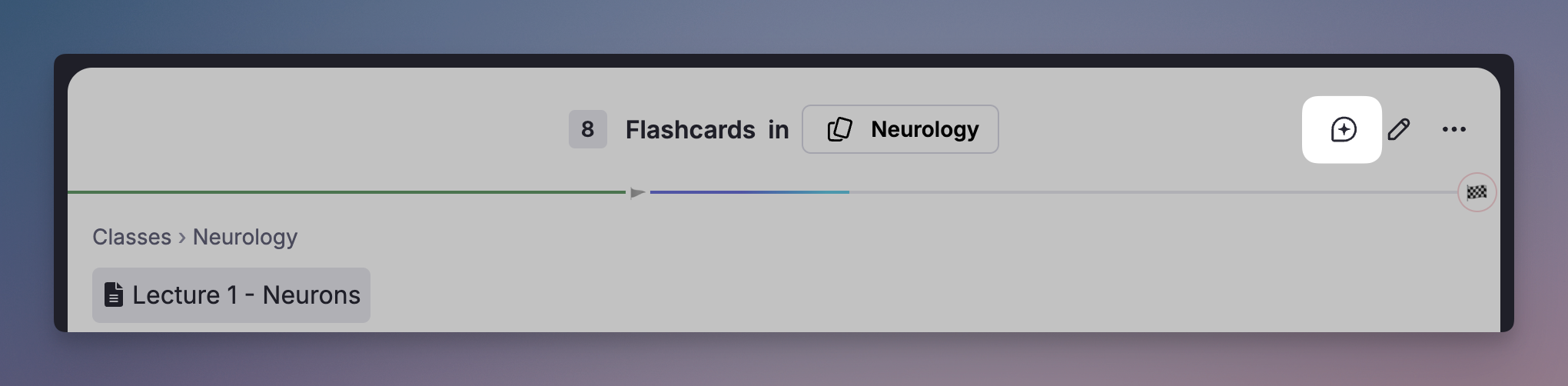
注意: 必须在 设置 > AI 中开启 队列中的 AI 导师 选项,此按钮才会出现。
通过记忆卡片洞察
在查看某张记忆卡片的洞察时,选择 在 AI 导师中询问后续问题 以获取更多细节并提出后续问题。
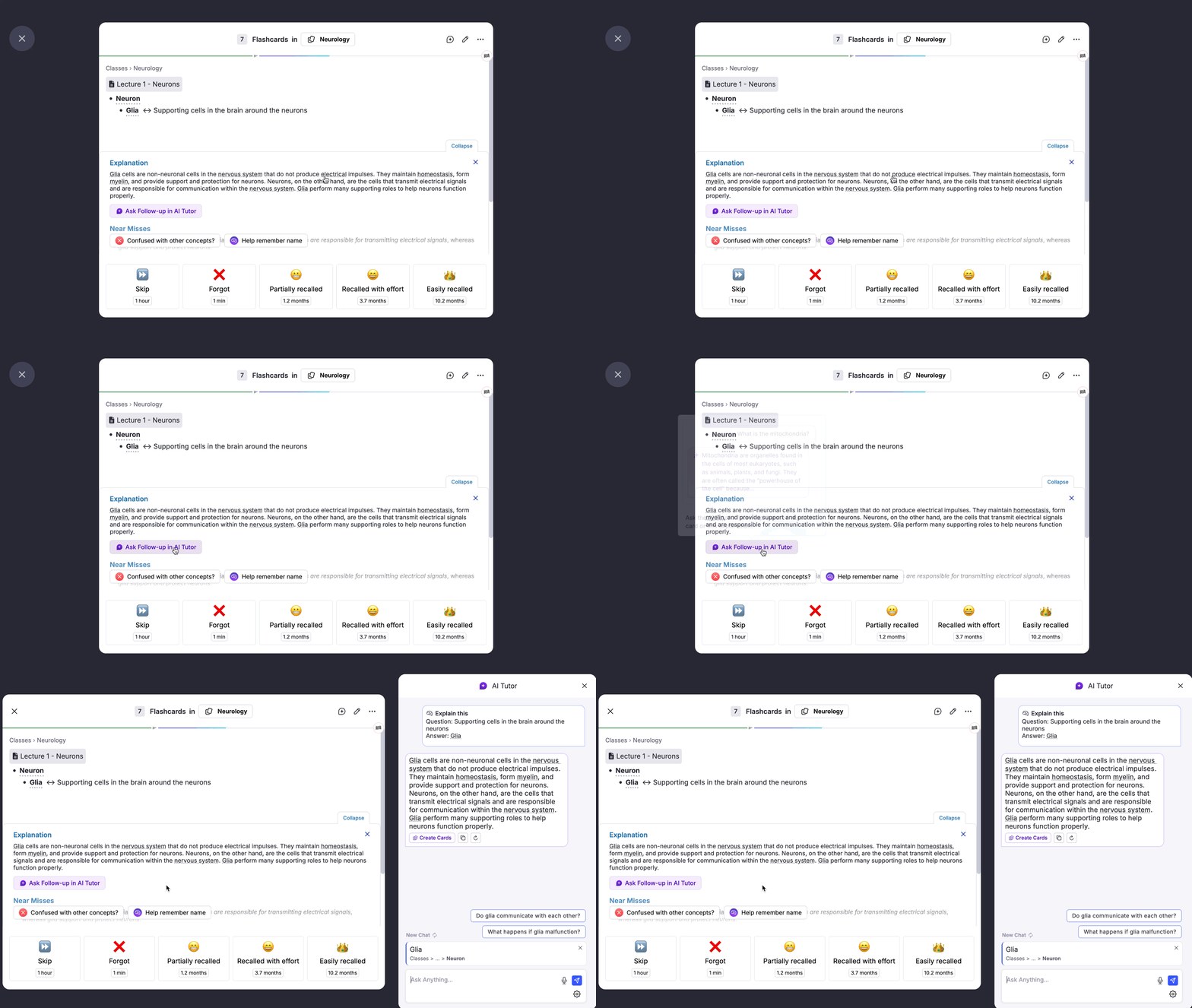
AI 导师的上下文
无论你如何打开 AI 导师,当前聚焦的记忆卡片或 Rem 都会出现在聊天窗口的底部:
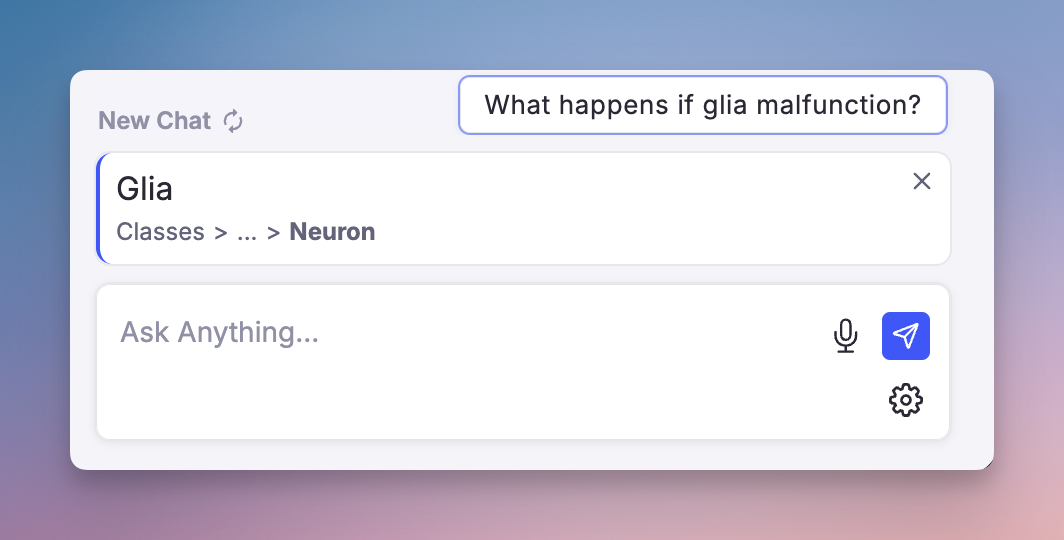
这个 Rem(及其层级上下文)将与你的问题一起发送给 AI,这样你就不需要长篇大论地解释你在问什么。
从 AI 导师生成记忆卡片
当你与 AI 对话时,它可能会提议让你从某个答案中 制作记忆卡片。如果你发现了自己理解上的空白,这是确保你不会再次感到困惑的好方法!
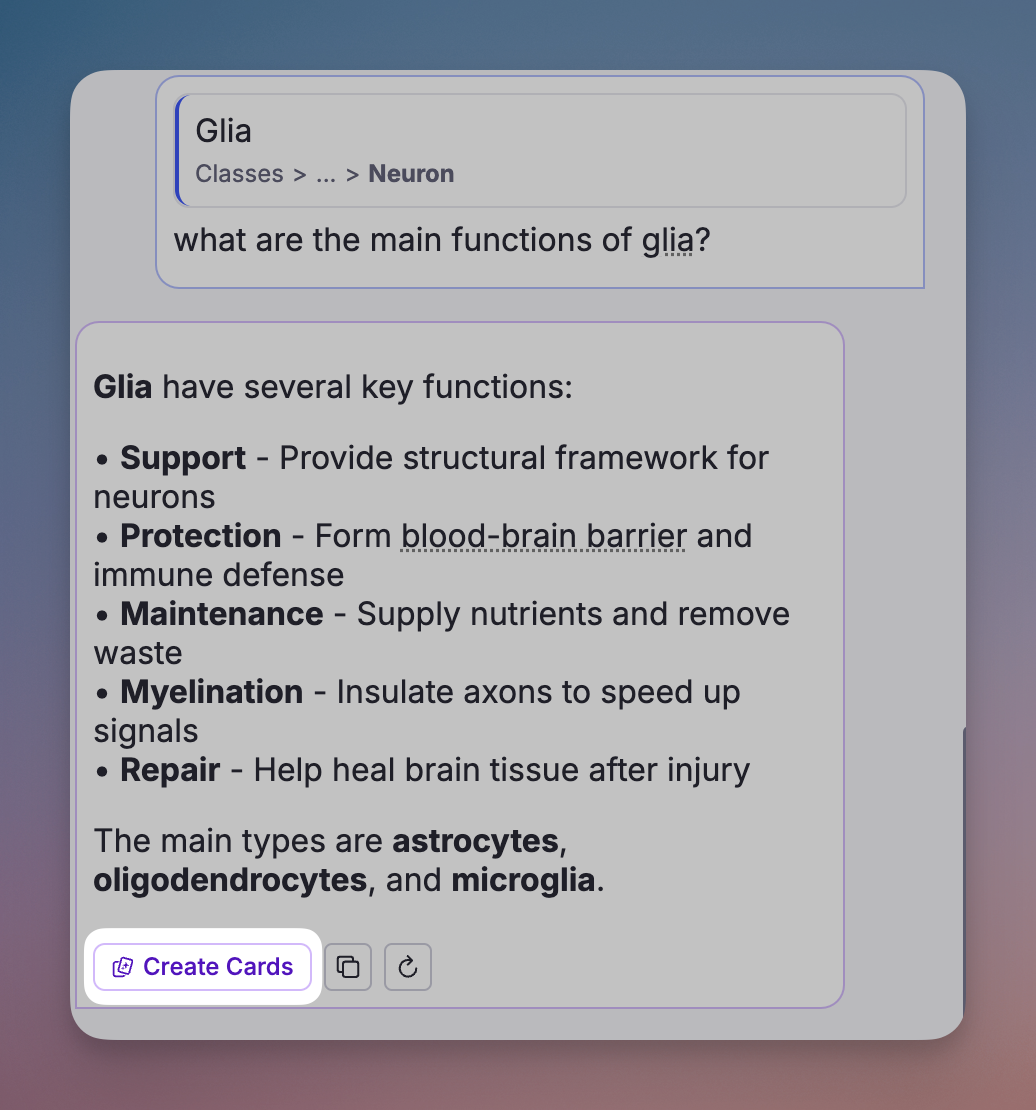
按下该按钮将打开 使用 AI 生成记忆卡片 的界面,让你选择想要创建哪种类型的记忆卡片,以及想要将哪些卡片添加到你的知识库中。
生成弹窗中显示的卡片将作为你正在学习的卡片的同级项添加(在上面的例子中,它们将被添加到 神经元 文档中,因为那是关于神经胶质细胞的初始记忆卡片所在的位置)。
自定义 AI 导师
虽然 AI 导师默认使用英语,但它会遵循你书写的语言。如果你更喜欢用其他语言对话,可以在 设置 > AI > AI 生成语言 中设置一个语言,AI 导师将始终用该语言回应你。
AI 导师目前默认使用 Google 的 Gemini Flash 2.5 Lite AI 模型,因为这在 AI 积分消耗 和大多数情况下的质量之间是一个很好的折衷。你可以在 设置 > AI > AI 导师聊天模型 中选择多种流行的模型:
